4K-Streaming im Haushalt: Multi-User-Setup für Bundesliga und Sport
18. August 2026 · 8 Min. Lesezeit
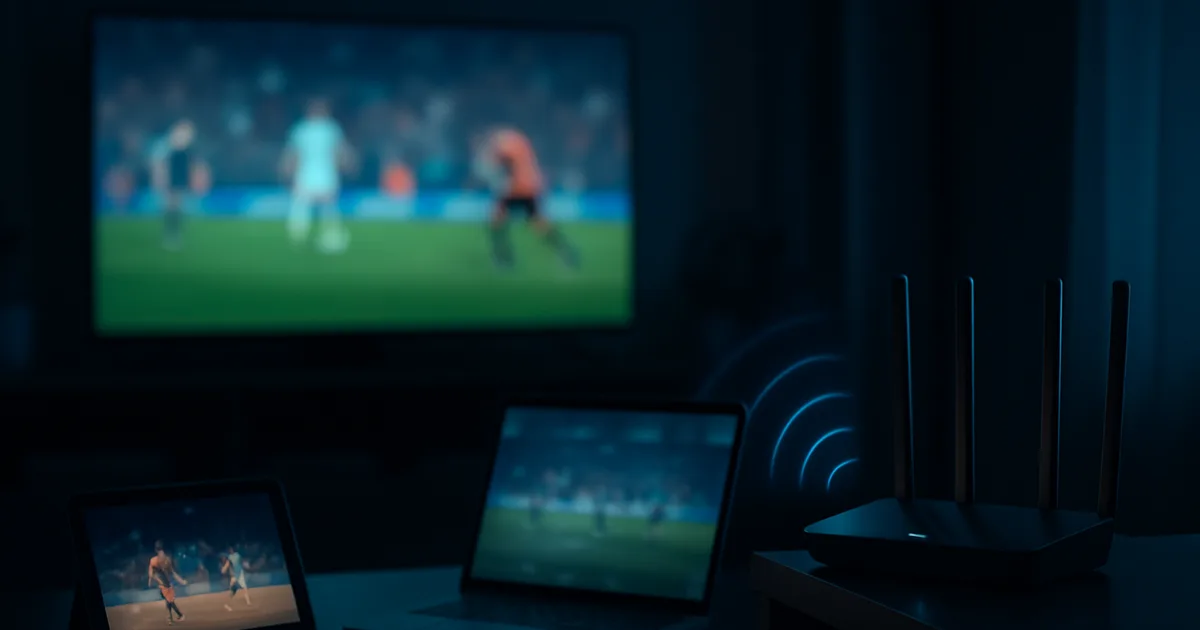
Die WM 2026 ist seit Ende Juli Geschichte, und schon steht der nächste Stresstest fürs Heimnetzwerk an: Die Bundesliga-Saison 2026/27 startet am 28. August mit dem Eröffnungsspiel FC Bayern gegen VfB Stuttgart. Wer im Frühjahr mit der verschärften Durchsetzung gegen illegale Streaming-Angebote ("Operation Kratos", April 2026) auf ein legales IPTV-Abo umgestiegen ist, will jetzt vor allem eines: ein Setup, das während der Topspiele einfach hält – auch wenn zwei, drei oder vier Personen im Haushalt gleichzeitig in 4K zuschauen.
Genau hier trennt sich die Spreu vom Weizen. Ein einzelner 4K-Stream läuft auf den meisten Anschlüssen heute problemlos. Sobald aber mehrere Räume gleichzeitig senden – Wohnzimmer-TV, Tablet in der Küche, Laptop im Arbeitszimmer für den Zweitkanal –, reicht die reine Downloadgeschwindigkeit als Kennzahl nicht mehr aus. Router, WLAN-Topologie und Priorisierung entscheiden dann darüber, ob das Spiel beim entscheidenden Tor ruckelt oder nicht.
Dieser Guide geht genau diesen Engpass an: die Rechnung hinter mehreren parallelen 4K-Streams, die Entscheidung WLAN vs. LAN, die Router-Konfiguration für Sport-Priorität und die typischen Fehler, die ein sonst solides Setup am Spieltag zum Einsturz bringen.
Warum mehrere 4K-Streams einen anderen Ansatz brauchen als einzelner Zuschauer
Ratgeber zum Thema 4K-IPTV gehen fast immer vom Einzelnutzer aus: Ein Gerät, ein Stream, eine Leitung. Das ist auch der Grund, warum unser Artikel zur ISP-Drosselung (/blog/4k-iptv-isp-drosselung-erkennen-loesung) sich auf das Muster "ein Nutzer, ein Stream, gedrosselt oder nicht" konzentriert. Im Mehrpersonenhaushalt kommt eine zweite Dimension dazu, die reine Bandbreitenrechnungen nicht abbilden: Kontention. Mehrere Geräte konkurrieren um dieselbe Funkzelle, denselben Router-Prozessor und dieselbe NAT-Tabelle – und das gleichzeitig, nicht nacheinander.
Das zeigt sich am deutlichsten im Moment, in dem es am meisten zählt: beim Tor. Wenn in einem Spitzenspiel der Ausgleich fällt, drücken in vielen Haushalten mehrere Personen fast zeitgleich auf Zurückspulen oder wechseln kurz den Kanal, um die Wiederholung zu sehen. Genau in diesem Moment steigt die gleichzeitige Last sprunghaft an – und ein Setup, das im normalen Betrieb stabil wirkte, zeigt plötzlich Pufferprobleme.
Wer nur die Downloadgeschwindigkeit des Tarifs mit der Anzahl Geräte multipliziert, unterschätzt deshalb das Problem systematisch. Die eigentliche Frage lautet nicht "reicht die Bandbreite rechnerisch", sondern "hält die Infrastruktur die Lastspitze aus, ohne dass ein Gerät benachteiligt wird". Das ist eine Frage von Topologie und Priorisierung, nicht nur von Megabit.
Unsicher, ob Ihr Heimnetz mehrere 4K-Streams zur Anstoßzeit trägt?
Bandbreite richtig berechnen: 4K-Codec, Anzahl Nutzer, Haushalt-Internet
Der erste Schritt ist trotzdem die nüchterne Rechnung, denn ohne ausreichende Grundbandbreite hilft auch die beste Priorisierung nichts. Entscheidend ist dabei der Codec: Ein 4K-Stream in H.265/HEVC benötigt in der Praxis spürbar weniger Bitrate als ein älterer H.264-Stream in vergleichbarer Qualität, während AV1 nochmals effizienter komprimiert, aber mehr Rechenleistung auf dem Empfangsgerät verlangt. Details dazu und wie sich das je Gerät auswirkt, haben wir im Codec-Vergleich (/blog/4k-iptv-codec-h265-vp9-av1-vergleich-2026) aufgeschlüsselt.
Für die Haushaltsrechnung gilt: Bitrate pro Stream mal Anzahl gleichzeitiger 4K-Zuschauer, plus einen Sicherheitsaufschlag von grob 20 bis 30 Prozent für Overhead, Signalisierung und kurze Bitratenspitzen bei schnellen Bildwechseln – wie sie bei Sport mit viel Bewegung typisch sind. Dazu kommt der "unsichtbare" Traffic, den viele vergessen: Cloud-Backups, Softwareupdates, Videotelefonie oder ein zweites Streaming-Abo im Hintergrund. All das teilt sich dieselbe Leitung.
Wichtiger als die beworbene Höchstgeschwindigkeit ist die tatsächlich nutzbare Bandbreite zur Hauptsendezeit. Viele Anschlüsse liefern nachmittags problemlos ihre volle Geschwindigkeit, brechen aber zwischen 20 und 22 Uhr – also genau während des Topspiels – spürbar ein, weil auch der Provider zu dieser Zeit ausgelastet ist. Ein Speedtest um 15 Uhr sagt deshalb wenig darüber aus, ob drei parallele 4K-Streams um 20:30 Uhr sauber laufen.
WiFi vs. LAN: Topologie für stabiles 4K-Streaming zuhause
Sobald mehrere 4K-Streams gleichzeitig laufen sollen, wird die Netzwerktopologie zum entscheidenden Faktor – noch vor der reinen Bandbreite. WLAN ist ein geteiltes Medium: Alle Geräte in einer Funkzelle senden und empfangen abwechselnd, auch wenn es sich für den Nutzer wie "gleichzeitig" anfühlt. Je mehr 4K-fähige Geräte im selben Frequenzband hängen, desto mehr Zeit verbringt jedes einzelne mit Warten statt Senden.
Die robusteste Lösung für stationäre Geräte ist deshalb eine LAN-Verbindung per Kabel, wo immer das baulich machbar ist – etwa für die Fire-TV-Box am Hauptfernseher oder die Set-Top-Box im Wohnzimmer. Wie sich Firestick und Smart-TV-Apps konkret einrichten lassen, zeigt unser Setup-Guide (/blog/4k-iptv-einrichten-firestick-smart-tv). WLAN bleibt dann für mobile oder schwer verkabelbare Zweitgeräte wie Tablets reserviert, wo die Anforderungen ohnehin geringer sind.
Wer auf ein Mesh-System setzt, sollte auf die Backhaul-Verbindung zwischen den Access Points achten: Ein Mesh mit reiner Funk-Rückverbindung teilt die verfügbare Bandbreite zwischen "Verbindung zum Router" und "Verbindung zu den Endgeräten" – bei mehreren parallelen 4K-Streams über mehrere Stockwerke ein reales Nadelöhr. Ein kabelgebundener Backhaul (Ethernet oder zumindest hochwertiges Powerline) umgeht dieses Problem vollständig und ist bei Mehrpersonenhaushalten die deutlich zuverlässigere Wahl.
Router QoS konfigurieren – Priorität für Sport, nicht für E-Mail
Quality of Service (QoS) sorgt dafür, dass der Router in Engpasssituationen bewusst entscheidet, welcher Traffic zuerst bedient wird, statt Bandbreite zufällig zu verteilen. Für ein Multi-User-Sport-Setup bedeutet das: Die Streaming-Geräte bekommen Priorität vor Hintergrundtraffic wie Cloud-Sync, automatischen Downloads oder Software-Updates, die während des Spiels ohnehin warten können.
Die konkrete Einrichtung unterscheidet sich je nach Router-Hersteller, folgt aber demselben Prinzip: Geräte oder Anwendungen nach Priorität einstufen, feste IP-Adressen oder Reservierungen für die wichtigsten Streaming-Geräte vergeben, damit die Regel auch nach einem Neustart greift, und Bandbreitenlimits für unwichtige Geräte setzen statt nur die wichtigen zu bevorzugen. Die vollständige Schritt-für-Schritt-Anleitung inklusive Router-Menüs findet sich in unserem Setup-Artikel zur neuen Saison (/blog/iptv-router-einrichtung-bundesliga-2026-27-qos).
Ein Punkt wird dabei oft übersehen: QoS kostet selbst Rechenleistung. Ältere oder sehr günstige Router-Modelle mit schwacher CPU können bei aktivierter QoS-Verarbeitung und mehreren gleichzeitigen 4K-Streams an ihre eigene Verarbeitungsgrenze stoßen – das Symptom sieht dann aus wie ein Bandbreitenproblem, ist aber ein Hardware-Engpass im Router selbst.
Häufige Fehler: Das zerstört 4K im Multi-User-Setup
Der klassischste Fehler ist die Kette aus mehreren WLAN-Repeatern oder -Extendern in Reihe: Jede zusätzliche Funkstrecke halbiert praktisch die verfügbare Bandbreite an diesem Punkt, weil das Gerät gleichzeitig empfangen und weitersenden muss. Bei einem einzelnen Stream fällt das kaum auf, bei drei parallelen 4K-Streams wird die letzte Etappe der Kette schnell zum Flaschenhals.
Ein zweiter häufiger Fehler: alle Geräte auf demselben Frequenzband, meist 2,4 GHz, weil es die größere Reichweite hat. 2,4 GHz ist aber auch anfälliger für Störungen durch Nachbar-WLANs, Mikrowellen oder Bluetooth-Geräte und bietet insgesamt weniger Kapazität. 4K-taugliche Geräte gehören, wo immer möglich, ins 5-GHz- oder 6-GHz-Band beziehungsweise direkt ans Kabel.
Drittens: Der ISP-Router in Kombigeräten (Modem plus WLAN plus Telefonie in einer Box) ist bei den meisten Anbietern für den Basisbetrieb ausgelegt, nicht für anspruchsvolles QoS-Management mit mehreren 4K-Clients. Ein separater, dedizierter Router im Bridge-Modus hinter dem ISP-Gerät bringt hier oft mehr als jede Software-Optimierung.
Und viertens: Tests werden fast immer außerhalb der Spitzenzeit durchgeführt. Ein Setup, das um 11 Uhr vormittags tadellos läuft, sagt wenig darüber aus, ob es das Topspiel am Samstagnachmittag übersteht. Der einzige verlässliche Test ist der echte Belastungstest zur echten Anstoßzeit mit allen Geräten gleichzeitig aktiv.
ISP-Drosselung bei gleichzeitigen Streams erkennen und umgehen
Bei mehreren gleichzeitigen Streams lässt sich Drosselung durch den Provider leicht mit reiner Netzüberlastung im eigenen Haushalt verwechseln – beide äußern sich als Ruckeln und Pufferaussetzer. Die grundlegende Diagnosemethode haben wir im Artikel zur ISP-Drosselung (/blog/4k-iptv-isp-drosselung-erkennen-loesung) beschrieben; im Multi-User-Kontext kommt ein zusätzlicher Test dazu: Reduziert das Problem sich, wenn nur ein statt drei Geräte gleichzeitig streamen? Verschwindet es komplett bei kabelgebundener Verbindung eines einzelnen Geräts? Wenn ja, liegt die Ursache eher im Heimnetz als beim Provider.
Bleibt das Problem auch bei einem einzelnen, kabelgebundenen Stream zur Hauptsendezeit bestehen, während derselbe Test tagsüber sauber läuft, deutet das stärker auf Überlastung auf Provider-Seite zur Spitzenzeit hin – ein Muster, das viele Anbieter in dicht besiedelten Regionen bei Netzausbau-Rückstand zeigen. Ein Geschwindigkeitstest kurz vor und während des Spiels, verglichen mit einem Test am folgenden Vormittag, liefert dafür einen einfachen, belastbaren Beleg.
Als Abhilfe gilt bei Multi-User-Setups dasselbe Prinzip wie beim Einzelstream, nur mit größerer Wirkung: eine kabelgebundene statt drahtlose Verbindung reduziert Overhead und Fehlerkorrektur-Neuübertragungen, eine bewusste Codec-Wahl senkt die benötigte Bitrate pro Stream, und ein zeitversetztes Starten der Streams (statt alle exakt zur Anstoßzeit) verteilt die anfängliche Pufferlast.
Stabiles 4K für den ganzen Haushalt zur neuen Bundesliga-Saison sichern
Hardware-Checkliste: Welche Geräte halten mit mehreren 4K-Streams Schritt
Router: Ein Modell mit WLAN 6 (oder WLAN 6E, falls mehrere 6-GHz-fähige Geräte im Haushalt sind) und ausreichend eigener Rechenleistung für QoS-Verarbeitung ist bei drei oder mehr gleichzeitigen 4K-Clients spürbar überlegen. WLAN 6 verteilt die Funkzeit zwischen mehreren Geräten effizienter als ältere Standards – genau das Problem, das bei Multi-User-Setups im Vordergrund steht.
Verkabelung: Ein einfacher Gigabit-Switch an zentraler Stelle plus Ethernet-Kabel zu den Hauptgeräten schlägt in der Praxis fast jede WLAN-Optimierung. Wo Kabelverlegung nicht möglich ist, sind hochwertige Powerline-Adapter oder ein Mesh mit kabelgebundenem Backhaul die nächstbeste Lösung.
Endgeräte: Nicht jedes Abspielgerät verarbeitet moderne Codecs gleich gut – ein älteres Smart-TV-Modell kann bei H.265 in 4K an seine Decoder-Grenzen stoßen, während ein aktueller Fire-TV-Stick oder eine dedizierte Box das Material sauber verarbeitet. Welche Geräte sich für welchen Einsatzzweck eignen und wie sie konkret eingerichtet werden, steht in unserem Geräte-Guide zur neuen Saison (/blog/iptv-4k-geraete-einrichten-bundesliga).
Faustregel für die Anschaffung: Lieber ein Gerät weniger, dafür mit sauberer Kabelverbindung und aktueller Hardware, als drei Geräte, die sich ein überlastetes 2,4-GHz-Netz teilen. Stabilität bei mehreren Nutzern entsteht aus der Summe kleiner, solider Entscheidungen – nicht aus einem einzelnen teuren Bauteil.
Häufige Fragen
Wie viele 4K-Streams verträgt eine normale Haushaltsleitung gleichzeitig?
Das hängt von der tatsächlich zur Hauptsendezeit nutzbaren Bandbreite, dem verwendeten Codec und der Netzwerktopologie ab – eine pauschale Zahl gibt es nicht. Verlässlicher als eine Faustregel ist der reale Test: alle gewünschten Geräte gleichzeitig zur Anstoßzeit laufen lassen und beobachten, ob es an einem bestimmten Gerät oder generell ruckelt.
Brauche ich zwingend WLAN 6 für mehrere 4K-Streams?
Zwingend nicht, aber bei drei oder mehr gleichzeitigen 4K-Clients im WLAN macht es einen spürbaren Unterschied, weil WLAN 6 die Funkzeit zwischen vielen Geräten effizienter aufteilt. Wer die Hauptgeräte ohnehin per Kabel anschließt, profitiert weniger davon.
Warum ruckelt ein Stream, obwohl der Speedtest genug Bandbreite zeigt?
Ein Speedtest misst meist nur einen kurzen Moment auf einem Gerät. Bei mehreren parallelen 4K-Streams zählen dagegen Faktoren wie WLAN-Kontention, Router-CPU-Auslastung durch QoS-Verarbeitung und kurzzeitige Bitratenspitzen bei schnellen Spielszenen – all das bildet ein einzelner Speedtest nicht ab.
Löst ein Mesh-System das Problem automatisch?
Nur, wenn der Backhaul zwischen den Access Points kabelgebunden ist. Ein Mesh mit reiner Funk-Rückverbindung teilt die Bandbreite zwischen Router-Anbindung und Endgeräten und kann bei mehreren parallelen 4K-Streams selbst zum Engpass werden.
Wie erkenne ich, ob der Provider drosselt statt das Heimnetz überlastet ist?
Reduzieren Sie testweise auf ein einzelnes, kabelgebundenes Gerät. Läuft der Stream dann sauber, lag es am Heimnetz. Ruckelt es weiterhin zur Hauptsendezeit, tagsüber aber nicht, deutet das eher auf Überlastung oder Drosselung auf Provider-Seite hin.
Reicht es, alle Geräte per LAN-Kabel anzuschließen?
Für stationäre Hauptgeräte ist Kabel fast immer die stabilste Lösung. Mobile Zweitgeräte wie Tablets bleiben trotzdem auf WLAN angewiesen – hier helfen dann vor allem 5-GHz-Band und eine vernünftige Router-Priorisierung.
Mehr dazu auf der Preisseite oder im FAQ-Bereich.