4K IPTV einrichten: Fire TV, Smart TV & Handy in 5 Minuten
10. Juli 2026 · 9 Min. Lesezeit
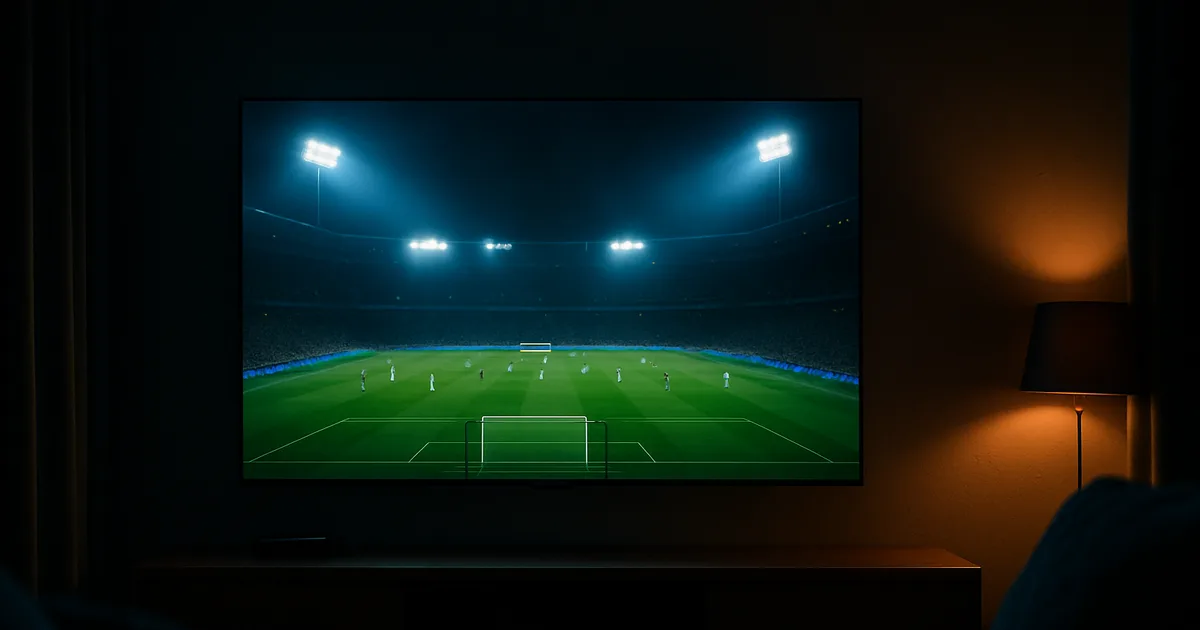
Das Abo ist abgeschlossen, die Zugangsdaten liegen im Postfach – und jetzt starrt man auf ein Gerät, das noch nichts anzeigt. Genau hier steht die Mehrheit der frisch zahlenden 4K-IPTV-Kunden: Sie wissen, WAS echtes 4K ausmacht (dazu haben wir unter /blog/iptv-4k-was-wirklich-zaehlt alles zusammengetragen), aber nicht, WIE man es auf dem eigenen Fernseher zum Laufen bringt. Diese Anleitung schließt exakt diese Lücke.
Der Zeitdruck ist real: Die Bundesliga-Saison 2026/27 startet am 28. August mit dem Eröffnungsspiel Bayern gegen Stuttgart in der Allianz Arena, parallel läuft die Champions League fast komplett exklusiv bei DAZN. Die Sommerpause ist die typische Abschlusszeit vor Saisonstart – wer jetzt gerade ein Abo eingerichtet hat, will nicht am ersten Spieltag zur Primetime feststellen, dass das Bild ruckelt oder schwarz bleibt.
Deshalb hier keine Anbieterliste und keine Rechtslage-Diskussion, sondern eine ehrliche Schritt-für-Schritt-Einrichtung für Fire TV Stick, Samsung- und LG-Smart-TV, Android-/MAG-Box sowie Handy und Tablet – gefolgt von den drei Fehlern, die 90 Prozent aller Startprobleme verursachen, und wie man sie in unter fünf Minuten löst.
4K IPTV kaufen war der einfache Teil – jetzt zur Einrichtung
Ein 4K-Stream braucht drei Dinge gleichzeitig: genug Bandbreite, ein Gerät, das den H.265/HEVC-Codec in 4K dekodieren kann, und eine App, die die Playlist stabil abspielt. Fehlt eines davon, sieht man entweder gar kein Bild, nur SD-Qualität oder das berüchtigte Ruckeln zur Hauptsendezeit. Die gute Nachricht: Alle vier gängigen Gerätewege lassen sich in wenigen Minuten einrichten, wenn man die Reihenfolge kennt.
Grundsätzlich bekommt man von einem seriösen Anbieter zwei Dinge: entweder Zugangsdaten für eine bestehende App (Benutzername, Passwort, Server-URL) oder einen sogenannten M3U-Link bzw. eine Xtream-Codes-API-Verbindung. Welche Variante man nutzt, entscheidet, welchen Player man auf dem jeweiligen Gerät installiert. Wer noch unsicher ist, ob sein Anbieter überhaupt sauber liefert, findet in unserem Praxistest /blog/iptv-premium-4k-test-vor-dem-kauf die Kriterien zum Gegenprüfen.
Wichtig vorab: Halte die Zugangsdaten bereit, bevor du irgendeine App öffnest. Auf einem Fernseher tippt man Server-URLs mühsam mit der Fernbedienung ein – die meisten Player bieten deshalb einen QR-Code oder eine kurze Geräte-ID, über die man die Daten bequem vom Handy oder PC überträgt. Das spart die meiste Zeit.
Unsicher, welcher Player zu deinem Gerät passt? Frag kurz nach – wir sagen dir in einem Satz, was du brauchst.
Fire TV Stick: App installieren und in 3 Schritten verbinden
Der Fire TV Stick ist der beliebteste Weg, weil er günstig ist und in fast jeden HDMI-Port passt – für echtes 4K brauchst du allerdings die 4K-Variante des Sticks, nicht das Basismodell. Schritt eins: Öffne den App Store auf dem Stick und lade einen IPTV-Player. Verbreitet und mit 4K/HEVC-Unterstützung sind unter anderem TiviMate, IPTV Smarters oder der Set-IPTV-Client; welcher davon zu deinem Abo passt, hängt davon ab, ob du eine M3U-URL oder Xtream-Zugangsdaten bekommen hast.
Schritt zwei: App öffnen, „Playlist hinzufügen“ bzw. „Add Xtream Codes“ wählen und die Server-URL plus Benutzername und Passwort eingeben – oder den QR-Code mit dem Handy scannen. Schritt drei: Warte, bis die Senderliste geladen ist (das kann beim ersten Mal 30–60 Sekunden dauern), und öffne einen Sender. Bei manchen Playern musst du in den Einstellungen den Decoder von „Software“ auf „Hardware“ umstellen, damit der Stick den 4K-Stream flüssig dekodiert.
Ein häufig übersehener Punkt: Der Fire TV Stick liefert per WLAN oft nur begrenzten Durchsatz. Für stabiles 4K zur Primetime lohnt sich ein Ethernet-Adapter, der zwischen Stick und Stromanschluss gesteckt wird – dazu unten mehr im Router-Check.
Samsung & LG Smart TV: native App vs. externer Player
Samsung (Tizen) und LG (webOS) sind ein Sonderfall: Ihre App-Stores sind geschlossener als Android, und viele der bekannten IPTV-Player fehlen dort. Du hast zwei Wege. Weg eins: eine im jeweiligen Store verfügbare IPTV-App (etwa Smart IPTV, IPTV Smarters oder ähnliche webOS-/Tizen-Clients) installieren und deine Playlist oder Zugangsdaten eintragen. Der Komfort: alles läuft direkt auf dem Fernseher, keine Zusatzhardware.
Der Haken: Manche dieser nativen Apps verlangen eine einmalige Freischaltung deiner TV-MAC-Adresse über ihre Website, und die 4K/HEVC-Dekodierung hängt stark vom Baujahr des Fernsehers ab. Ältere Smart-TVs (vor rund 2019) dekodieren HEVC in 4K oft nicht sauber und geben dann nur ruckelnde oder heruntergerechnete Bilder aus.
Weg zwei – und der ehrlich stabilere für Dauerbetrieb: einen externen Player davorschalten, also einen Fire TV Stick oder eine Android-Box am HDMI-Eingang. Damit umgehst du die Software-Grenzen des TV-Betriebssystems komplett und nutzt den Fernseher nur noch als Bildschirm. Wenn dein Smart-TV also zickt, ist das nicht dein Fehler – es ist eine bekannte Plattform-Grenze.
Android-Box / MAG-Box: die stabilste Lösung für Dauerbetrieb
Wer IPTV nicht nur nebenbei, sondern als festen TV-Ersatz nutzt, fährt mit einer dedizierten Box am besten. Eine Android-TV-Box (etwa Nvidia Shield oder vergleichbare 4K-Boxen) verhält sich wie ein Fire TV Stick, hat aber meist mehr Rechenleistung, oft einen echten LAN-Anschluss und keine Werbe-Oberfläche, die Ressourcen frisst. Installation identisch: Player aus dem Play Store laden, Zugangsdaten eintragen, Hardware-Decoder aktivieren.
MAG-Boxen sind eine eigene Welt: Sie sprechen von Haus aus das Stalker/Portal-Protokoll. Hier trägst du keine M3U-URL in eine App ein, sondern hinterlegst in den Systemeinstellungen die Portal-URL deines Anbieters – die MAC-Adresse der Box muss dafür oft beim Anbieter freigeschaltet sein. Danach lädt die Box das Portal beim Start automatisch. Der Vorteil: extrem stabil und für unerfahrene Nutzer im Haushalt idiotensicher, weil keine App-Pflege nötig ist.
Für beide Box-Typen gilt: Ein LAN-Kabel statt WLAN ist der größte einzelne Hebel für ruckelfreies 4K. Eine fest installierte Box neben dem Router zu verkabeln ist meist einfacher, als man denkt – und macht den Unterschied zwischen einem sauberen Spielabend und Dauerbuffering aus.
Handy und Tablet: 4K unterwegs ohne Ruckeln
Auf Android installierst du den Player aus dem Play Store (IPTV Smarters, TiviMate und andere sind dort verfügbar), auf iPhone und iPad greifst du zu einem der iOS-Player aus dem App Store. Zugangsdaten eintragen oder QR-Code scannen – der Ablauf gleicht dem am Fernseher.
Bei mobil ist die Bandbreite der Flaschenhals. Über WLAN zu Hause ist 4K meist kein Problem; im Mobilfunknetz solltest du realistisch bleiben, denn ein echter 4K-Stream verbraucht viel Datenvolumen und braucht durchgehend stabile Geschwindigkeit. Wer unterwegs nur zuverlässig gucken will, stellt die Wiedergabequalität im Player bewusst eine Stufe niedriger – ruckelfreies Full-HD schlägt stockendes 4K jederzeit.
Ein praktischer Bonus: Das Handy eignet sich hervorragend als Fernbedienungs-Ersatz zum Eintippen von Zugangsdaten. Richte einmal den Player auf dem Smartphone ein, prüfe dort, ob dein Abo überhaupt sauber läuft, und übertrage die Daten erst dann auf den großen Bildschirm.
Die 3 häufigsten Fehler: Ruckeln, schwarzes Bild, Ton ohne Bild
Fehler 1 – Ruckeln und Buffering zur Primetime: In 8 von 10 Fällen liegt es nicht am Anbieter, sondern an der Verbindung oder am Decoder. Erste Maßnahme: im Player den Hardware-Decoder aktivieren (Einstellungen → Decoder → Hardware/HW+). Zweite Maßnahme: den Buffer/Cache-Wert erhöhen, falls der Player das anbietet. Dritte Maßnahme: von WLAN auf LAN wechseln. Wenn es abends zur Anstoßzeit ruckelt, tagsüber aber nicht, ist fast immer die Netzlast oder das WLAN schuld.
Fehler 2 – schwarzes Bild, aber Senderliste lädt: Das ist ein Codec- oder Decoder-Problem. Wechsle im Player den Decoder-Modus (Hardware ↔ Software) oder probiere einen alternativen Player. Bleibt es schwarz, prüfe, ob dein Gerät den 4K/HEVC-Stream überhaupt dekodieren kann – ältere Smart-TVs scheitern hier, ein Fire TV Stick 4K oder eine Android-Box löst es sofort.
Fehler 3 – Ton läuft, Bild fehlt (oder umgekehrt): Meist eine falsche Audio-Ausgabe oder ein Passthrough-Konflikt. Stelle in den Player-Einstellungen die Audio-Ausgabe auf „Stereo“ statt Passthrough/AC3, wenn dein Fernseher oder Soundsystem das Format nicht verarbeitet. Umgekehrt – Bild ohne Ton – lässt sich fast immer über denselben Audio-Menüpunkt beheben.
Router-Check vor dem Anpfiff: WLAN vs. LAN-Kabel
Ein 4K-Stream verlangt eine durchgehend stabile Verbindung – nicht nur eine kurzzeitig hohe Spitze. Der häufigste Fehler ist, dass alle Geräte im Haushalt gleichzeitig über dasselbe WLAN funken. Zur Primetime, wenn nebenbei noch jemand Netflix schaut und drei Handys aktiv sind, bricht die verfügbare Bandbreite genau dann ein, wenn du sie brauchst.
Der wirksamste Fix ist banal, aber unterschätzt: ein LAN-Kabel vom Router zur Box oder zum Fire TV Stick (per Ethernet-Adapter). Eine Kabelverbindung schwankt nicht und wird nicht von Mikrowelle, Nachbar-WLAN oder Wänden gestört. Geht Kabel gar nicht, hilft ein 5-GHz-WLAN statt 2,4 GHz und ein Standort möglichst nah am Router.
Mach den Test rechtzeitig, nicht fünf Minuten vor Anstoß: Starte am Tag vor dem ersten Spieltag einen 4K-Sender für zehn Minuten und beobachte, ob das Bild sauber bleibt. So findest du Ruckler in Ruhe – und nicht in der 1. Minute von Bayern gegen Stuttgart. Wie sich IPTV dabei gegen klassische Streaming-Abos schlägt, haben wir in /blog/iptv-vs-streaming-dienste-vergleich gegenübergestellt.
Alles eingerichtet und bereit für den ersten Spieltag – jetzt nur noch den passenden Tarif wählen.
Checkliste: In 5 Minuten startklar zum Spielbeginn
1. Zugangsdaten bereithalten (Server-URL/M3U-Link, Benutzername, Passwort) – idealerweise auf dem Handy zum Scannen. 2. Passenden Player für dein Gerät installieren: Fire TV Stick 4K, Android-/MAG-Box, native Smart-TV-App oder Handy-Player. 3. Playlist bzw. Xtream-Zugangsdaten eintragen und Senderliste laden lassen.
4. Hardware-Decoder im Player aktivieren – der einzelne wichtigste Schalter gegen Ruckeln. 5. Verbindung prüfen: LAN-Kabel bevorzugen, sonst 5-GHz-WLAN nah am Router. 6. Probelauf: einen 4K-Sender zehn Minuten laufen lassen und auf Buffering achten – am Tag vor dem Spiel, nicht kurz davor.
Wenn nach diesen sechs Punkten noch etwas hakt, liegt es fast nie an dir, sondern an einem der drei oben beschriebenen Fehler – und alle drei sind in unter fünf Minuten behoben. Damit steht dem ersten Anpfiff der Saison 2026/27 nichts mehr im Weg. Welche Tarife und Laufzeiten dazu passen, siehst du jederzeit unter /tarife.
Häufige Fragen
Welches Gerät ist für 4K IPTV am stabilsten?
Eine dedizierte Android-TV-Box oder MAG-Box mit LAN-Anschluss ist für Dauerbetrieb am zuverlässigsten, weil sie mehr Rechenleistung hat und nicht auf ein zickiges Smart-TV-Betriebssystem angewiesen ist. Der Fire TV Stick 4K ist die günstige, gute Zweitwahl – ideal mit Ethernet-Adapter statt WLAN.
Warum ruckelt mein 4K-Stream nur abends zur Primetime?
Fast immer ist die Verbindung schuld, nicht der Anbieter: Abends teilen sich mehr Geräte im Haushalt und im Mobilfunk-/Kabelnetz die Bandbreite. Aktiviere den Hardware-Decoder im Player, wechsle von WLAN auf ein LAN-Kabel und erhöhe – falls möglich – den Cache-Wert. Das löst die Mehrheit der Ruckel-Fälle.
Mein Samsung/LG Smart TV zeigt kein Bild – was tun?
Ältere Smart-TVs dekodieren 4K/HEVC oft nicht sauber, und die App-Auswahl auf Tizen/webOS ist eingeschränkt. Wechsle im Player den Decoder-Modus (Hardware/Software) oder schalte einen externen Player wie einen Fire TV Stick 4K vor den HDMI-Eingang. Damit umgehst du die Grenzen des TV-Betriebssystems komplett.
Brauche ich zwingend ein LAN-Kabel für 4K?
Zwingend nicht, aber es ist der größte einzelne Hebel für ruckelfreies 4K. Ein Kabel schwankt nicht und wird nicht durch Wände oder Nachbar-WLAN gestört. Geht Kabel gar nicht, nutze 5-GHz-WLAN und stelle das Gerät möglichst nah an den Router.
Wie viel Zeit sollte ich vor dem ersten Bundesliga-Spieltag einplanen?
Die reine Einrichtung dauert etwa fünf Minuten. Plane sie aber nicht auf den Anstoß, sondern mindestens einen Tag vorher – so kannst du einen 4K-Sender zehn Minuten probelaufen lassen und eventuelle Ruckler in Ruhe beheben, statt in der ersten Spielminute.
Funktioniert 4K IPTV auch unterwegs auf dem Handy?
Ja, über einen Handy-Player mit deinen Zugangsdaten. Im Mobilfunknetz ist aber die Bandbreite der Flaschenhals und ein 4K-Stream verbraucht viel Datenvolumen. Für unterwegs lohnt es sich, die Wiedergabequalität bewusst eine Stufe niedriger zu stellen – stabiles Full-HD schlägt stockendes 4K.
Mehr dazu auf der Preisseite oder im FAQ-Bereich.